Vice City ब्राउज़र कंट्रोल और लोडिंग समस्याएँ
Click to play दबाएँ, Click to continue आने पर स्क्रीन पर क्लिक करें और Start Game व New Game चुनें। कुंजियाँ काम न करें तो पहले गेम पर क्लिक करें। काली स्क्रीन या लगातार लोडिंग में रीस्टार्ट से पहले असफल चरण पहचानें।
कैसे आगे बढ़ें
20 अक्टूबर के डेस्कटॉप Chromium परीक्षण में चलना, पॉज़ और ड्राइविंग सफल रहे। नीचे जाँचे गए कंट्रोल, सहायता के सुझाव और अभी न जाँचे गए सेव विकल्प अलग बताए गए हैं।
जाँचे गए कीबोर्ड कंट्रोल
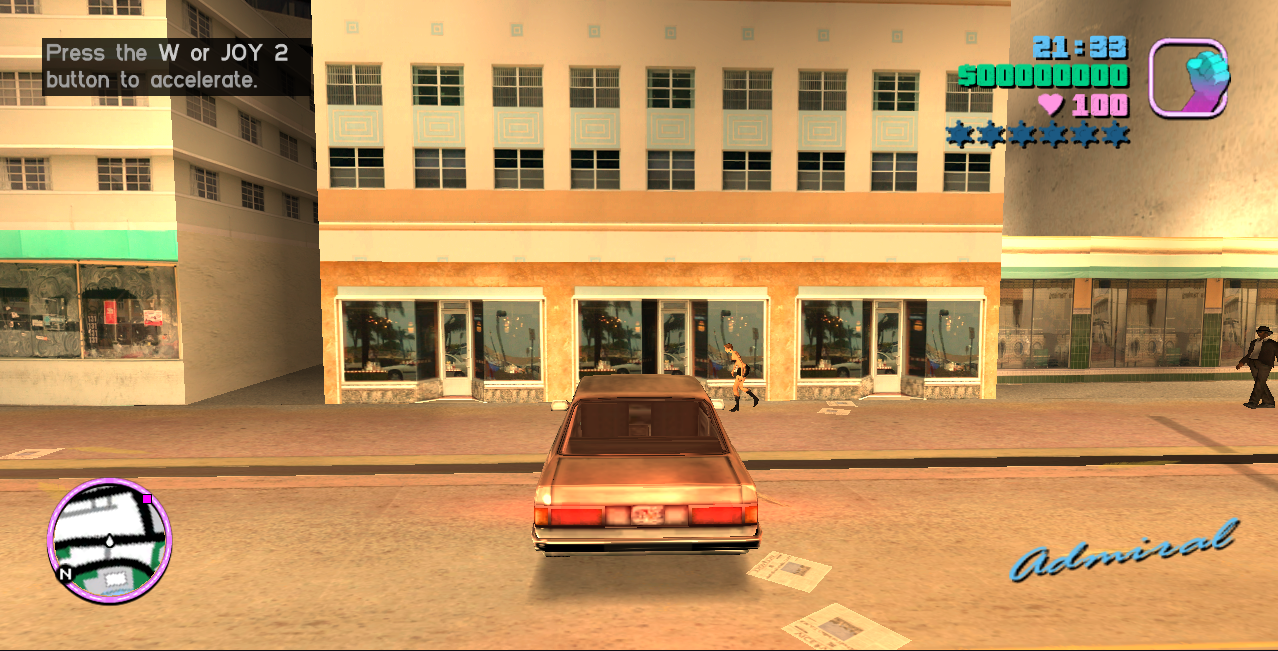
W A S D से चलें; वाहन में W गति बढ़ाता है। पास की कार में F से बैठें। Escape से पॉज़ करें; थोड़ा रुककर फिर दबाने से वापस आएँ।
कीबोर्ड जवाब नहीं दे रहा
पहले देखें कि फ़ोकस पेज पर है या गेम में। हर कीबोर्ड समस्या का कारण फ़ोकस हो, यह जरूरी नहीं।
- गेम स्क्रीन के अंदर क्लिक करें।
- मेनू बदलने दें और एक बार में एक कुंजी दबाएँ।
- Escape से पॉज़ जाँचें और चलने से पहले गेम में वापस आएँ।
- एम्बेडेड प्लेयर जवाब न दे तो अलग टैब में प्लेयर खोलकर देखें।
काली स्क्रीन या अंतहीन लोडिंग
RESOURCES READY केवल संसाधन सेवा की उपलब्धता की जाँच है, इंजन पूरा लोड होने का प्रमाण नहीं। Quenq की गाइड काली स्क्रीन के लिए हार्डवेयर एक्सेलरेशन सुझाती है; यह स्रोत का सुझाव है, सभी डिवाइस पर हमारा सत्यापित सुधार नहीं।
- लोडिंग संदेश लिखें और कनेक्शन व नेटवर्क त्रुटियाँ देखें।
- मेनू दिखे लेकिन दृश्य काला हो तो हार्डवेयर एक्सेलरेशन और ब्राउज़र अपडेट जाँचें।
- ब्राउज़र या प्लेयर रीस्टार्ट करने से पहले बिना सेव की प्रगति का ध्यान रखें।
- समस्या दोहराए तो आखिरी सफल चरण और सटीक संदेश दर्ज करें।
धीमा गेम, गर्मी या असामान्य भौतिकी
प्लेयर max_fps=30 के साथ खुलता है। स्रोत गाइड अनलॉक FPS से भौतिकी समस्याएँ बताती है। सीमा बनाए रखें, भारी टैब बंद करें और वही छोटी ड्राइव तुलना करें। लगातार FPS, तापमान और कम क्षमता वाले लैपटॉप का प्रदर्शन हमने नहीं मापा।
सेव: अभी क्या सत्यापित नहीं है
सेव बनाना, एक्सपोर्ट या बहाल करना नहीं जाँचा गया। अलग वेबसाइटों के सेव मैनेजर अलग हो सकते हैं। दूसरे प्लेयर के निर्देश इस तैनाती का परीक्षण नहीं हैं।
- मौजूदा प्लेयर में वास्तव में उपलब्ध सेव विकल्प देखें।
- वही प्रोफ़ाइल और होस्ट रखें; प्रगति जरूरी हो तो साइट डेटा न मिटाएँ।
- एक्सपोर्ट विकल्प हो तो इम्पोर्ट या ओवरराइट से पहले मूल बैकअप रखें।
- अलग परीक्षण में सही प्रगति वापस आने पर ही बैकअप को सत्यापित मानें।
समस्या बनी रहे तो
डिवाइस, ब्राउज़र संस्करण, गेम URL, आखिरी सफल चरण और त्रुटि लिखें। पेज रीलोड करने से सेव का बैकअप नहीं बनता।
अक्सर पूछे जाने वाले सवाल
क्या बार-बार रिफ़्रेश करना चाहिए?
पहले संदेश दर्ज करें और मौजूदा ट्रांसफ़र को समय दें। रीस्टार्ट से सत्र खो सकता है और बैकअप नहीं बनता।
क्या सेव और फ़ोन टच कंट्रोल जाँचे गए हैं?
नहीं। प्रकाशित रिकॉर्ड केवल डेस्कटॉप के बुनियादी क्रम को कवर करता है।